
Como revisar pré-cadastros
Quando usar
Section titled “Quando usar”Use este guia quando alguém preencheu o formulário público de pré-cadastro e a igreja precisa revisar.
Acessar a fila de revisão
Section titled “Acessar a fila de revisão”- Acesse Cadastro > Pessoas.
- Clique em Pré-cadastros.
- A tela abre a lista Pré-cadastros para revisão.
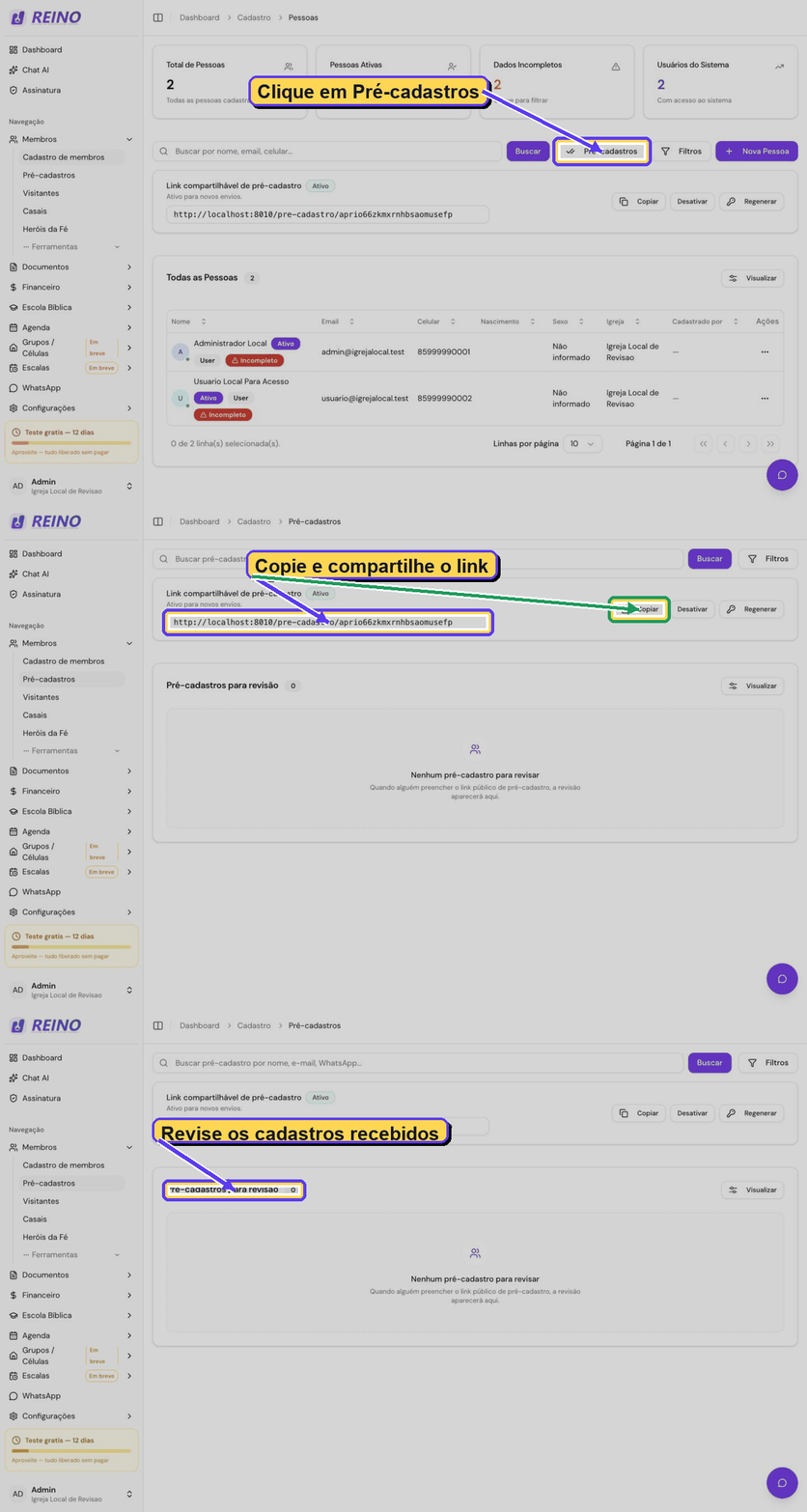
Você também pode acessar direto por Cadastro > Pessoas > Pré-cadastros.
Buscar um pré-cadastro
Section titled “Buscar um pré-cadastro”- Use o campo Buscar pré-cadastro por nome, e-mail, WhatsApp….
- Clique em Buscar.
Filtrar por situação
Section titled “Filtrar por situação”- Clique em Filtros.
- Em Situação, escolha Pendentes, Arquivados ou Todos.
- Se houver mais de uma igreja/congregação, selecione Igreja.
- Clique em Aplicar.
Ações disponíveis
Section titled “Ações disponíveis”Abra o menu de ações do pré-cadastro e escolha:
| Ação | Quando usar |
|---|---|
| Editar | Antes de aprovar, quando os dados vieram incompletos ou com erro. |
| Aprovar como ativo | Quando a pessoa deve entrar como cadastro ativo. |
| Converter para visitante | Quando a pessoa deve ficar registrada como visitante, não como membro ativo. |
| Arquivar pré-cadastro | Quando o cadastro não deve entrar na base ativa. |
Como saber que deu certo
Section titled “Como saber que deu certo”Depois da ação, a lista é atualizada e o pré-cadastro sai da fila pendente ou muda de situação.